Showing posts with label Tutorial. Show all posts
Cara Mudah Membuka Winrar Yang di password Working

Cara Mudah Membuka Winrar Yang di password Working


Cara Mudah Membuka Winrar Yang di password Terbaru 2016-united-universal.blogspot.com mungkin sobat pada kebingungan ketika mendownload software atau game dari internet yang di masukan winrar dan di kasih password. untuk itu saya akan berbagi solousu/tutorial cara cara membuka winrar yang dipassword dengan 4 cara yaitu yang pertama cara membuka winrar yang di password dengan cmd,Cara Mudah
Tutorial Cara Pasang Crack/ Keygen pada IDM Semua Versi

Tutorial Cara Pasang Crack/ Keygen pada IDM Semua Versi


     Selamat pagii agan-agan semua! pada kesempatan yang berbahagia ini mimin  akan memberikan tutorial sederhana bagaimana cara memasang crack idm versi terbaru maupun beberapa versi sebelumnya yang dijamin bekerja alias work 100%!. 

Memasang crack idm bisa dibilang tidak begitu susah, karena agan sudah diberikan tutorial serta aplikasi untuk memasangkan cracknya. Untuk memasang IDM,
Memperbaiki Masalah Update Pada Internet Download Manager (IDM)

Memperbaiki Masalah Update Pada Internet Download Manager (IDM)


     Selamat malam agan-agan semua! Pada kesempatan ini admin akan memberikan tutorial baru sehubungan dengan banyaknya masalah dari crack IDM yang sudah dipostingkan terlebih dahulu. Masalah yang timbul adalah timbulnya jendela registrasi pada IDM setiap 5-10 menit sekali, padahal agan udah memasang crack yang telah disediakan, namun alhasil hal itu terjadi juga dan akhirnya mengganggu

Membuat Remote Control Powerpoint di Laptop dengan Perangkat Mobile Android

Pada kesempatan kali ini IT Sasak akan share EBOOK tentang Cara Membuat Remote Control Laptop melalui perangkat Android,,,, Jadi sobat bisa menjalankan Powerpoint pada laptop hanya dengan Perangkat Mobile Android sobat. Tidak Perlu membeli Remote Control dengan harga yang lumayan mahal ^_^
Jadi kalau sobat sudah punya perangkat mobile Android tinggal peraktikkan tutorial pada Ebook ini.

Silahkan Download Ebooknya pada link yang ada di bawah.


Cara Menggabungkan File .RAR yang Dipecah/ Part Menjadi Satu

Cara Menggabungkan File .RAR yang Dipecah/ Part Menjadi Satu


     Halo agan-agan semua! Pada kesempatan ini saya akan memberikan pencerahan kepada agan-agan yang tidak tahu bagaimana cara menggabungkan file .RAR yang dipecah menjadi beberapa bagian (part) di PC. Sebelumnya, apa agan tahu apa itu winrar? Winrar adalah sebuah aplikasi yang dikembangkan oleh rarlab.com yang sampai sekarang masih populer di kalangan pengguna windows. Winrar adalah aplikasi
Download Update Terbaru PES 2015 + Tutorial Full Gambar

Download Update Terbaru PES 2015 + Tutorial Full Gambar


     Selamat malam agan-agan semua! Pada kesempatan ini saya akan berbagi link download Update PES 2015 terbaru saat ini. Berbeda dengan PES 2014, PES 2015 ini agan tidak perlu mendownload datapack dan patch secara terpisah, karena pada update ini sudah termasuk patch dan datapack untuk PES 2015 itu sendiri. Agan tidak perlu cemas kalau update untuk PES 2015 ini cukup besar, karena agan tidak
Tutorial Cara Install PES 2015 Lengkap dengan Gambar

Tutorial Cara Install PES 2015 Lengkap dengan Gambar


     Selamat malam agan-agan semua! Pada postingan kali ini saya melanjutkan tentang PES 2015 yang sudah saya terbitkan terlebih dahulu. Pada postingan kali ini, saya akan membahas tentang tutorial atau cara bagaimana menginstall serta memasang crack PES 2015. Tidak ada bedanya dengan PES 2014, cara pemasangan crack pada PES 2015 ini sangatlah persis dengan cara memasang crack pada PES 2014,
Setting Input Huruf Jepang untuk Windows 8

Setting Input Huruf Jepang untuk Windows 8


     Selamat malam agan-agan semua!..... Waaah! Sudah lama sekali saya tidak menerbitkan artikel baru! Pada kesempatan yang berbahagia ini saya akan berbagi tips serta tutorial kepada agan bagaimana cara kita agar bisa menginputkan huruf jepang, baik hiragana, katakana, maupun kanji yang bisa kita lakukan dengan beberapa langkah. Tapi, tolong disimak dulu gan! Tutorial ini hanya untuk pengguna
Effective Ways To Copy Protected Web Articles | Successful Forever

Effective Ways To Copy Protected Web Articles | Successful Forever


     Hello everybody! in this moment i want to transtale about  How To Copy Web Pages That Can't Be Copied on the last articles. Before we use the effiective ways, we can use the simple option to copy the website articles, this is the way:


Google Chrome 


Click button on right top.
Click "Options",
Click "Under the Hood"
On section "Privacy" Click "Content settings",
On section "JavaScript

Launcher Point Blank Offline Error

Jika setelah menginstall Point Blank Offline Fixed atau versi Point Blank Battel Of Modern tetapi memiliki kendala error not specified folder. Berikut cara memperbaikinya

Pertama, kita buka folder PointBlankPTS yang telah kita install dan cari terlebih dahulu file:
- Hshield
- ModeChanger
Mengatasi Launcher Point Blank Offline
Isi Folder Point Blank Offline

Kemudian kita pilih kedua file tersebut dan klik kanan lalu create shortcut, yang nanti akan muncul di desktop kita. Lakukan hal sama pada file "start" yang ada di dalam folder Server Beta 1.8.4.

Mengatasi Launcher Point Blank Offline
Isi Folder Server Beta 1.8.4

Kita menuju desktop dan rubah nama ketiga file yang kita jadikan sebagai shortcut. Hilangkan kata "Shortcut" pada ketiga file tersebut.

Mengatasi Launcher Point Blank Offline
Taruh ketiga shortcut ke desktop

Mengatasi Launcher Point Blank Offline
Rename, hilangkan kata Shortcut nya

Ctrl + x atau kita cut ketiga file tersebut ke dalam folder dimana kita menginstall PBOffline nya dan cari folder "PointBlankPTS\PBLauncher\Docs". Replace jika file sudah ada.

Mengatasi Launcher Point Blank Offline
Replace ke folder dalam Docs PB launcer

Dan silahkan coba jalankan launcher lagi dan klik check.

Semoga bermanfaat..

Baca Juga Cara Merubah Map, Pangkat dan Mode Permainan Point Blank Offline, Point Blank Offline Fixed Update


Cara merubah Map, Pangkat dan Mode Permainan


Sekalian perbaikan blog yang terkena google sandbox tenggelam dari pencarian mesin Google :v kesempatan kali ini saya akan berbagi cara merubah map,pangkat dan mode permainan dalam Point Blank Offline. Langsung saja cekidot langkah langkahnya

Pertama "Bagaimana cara merubah map pb offline?"
1. ketik cmd map [nomor urut map] kemudian enter
contoh:
cmd map 13 >> 13 disini merupakan nomer daripada Map Luxiville.

Berikut Nomor Urut Mapnya:
1 Port Akba
2 Red Rock
3 Library
4 Mstation
5 Kickpoint
6 Shopping Center
7 Burning hall
8 D-squad
9 Crackdown
10 Saints Manstion
11 Estern road
12 Downtown
13 Luxiville
14 Blow city - ERROR BOT
15 Stormtube - ERROR BOT
16 Giran
17 Breakdown - ERROR BOT
18 Training Camp - ERROR BOT
19 Sentry Base - ERROR BOT
20 Desert Camp - ERROR BOT
21 Kick Point ERROR BOT
22 Face Rock -  ERROR BOT
23 Supply Base -  ERROR BOT
24 SandStorm - ERROR BOT
25 Downtown 
26 Luxville
27 Outpost
28 Blow City -  ERROR BOT
29 Stormtube -  ERROR BOT
30 Sentry Base -  ERROR BOT
31 Hospital - ERROR BOT
32 Midtown - ERROR BOT
33 Shopping Center - ERROR BOT
34 Sand Storm - ERROR BOT
35 Breakdown - ERROR BOT
36 ?
37 Giran
38 Helispot - ERROR BOT
39 Black Panther - ERROR BOT
40 Breeding Nest - ERROR BOT
41 Dino Uptown - ERROR BOT
42 Dino Breakdown - ERROR BOT
43 Dead Town / Ghost Town - BUG
44 Tutorial Mod
45 ?
46 Safari - ERROR BOT
47 Dragon Alley - BUG
48 Machu Picchu - ERROR BOT
49 Cargo Ship - BUG
50 Two Tower - BUG

nb: ? = tidak ada map
      Error Bot = Lawan tidak bergerak
      BUG = Macet, akan keluar game

Kedua Bagaimana merubah pangkat di pb offline?
Sama hal yang kita lakukan pertama adalah mengetikan perintah cmd:
cmd setrank [nomor urut pangkat]
contoh:
cmd setrank 50 

Nilai urut dari pangkat adalah
1 - 53 
Berikut gambaran urutan pangkat point blank


Ketiga Bagaimana cara bermain shotgun, sniper, knuckle di pb offline?
Ketikan saja perintah :

cmd mapm [nomor urut mode permainan]

Contoh:
cmd mapm 1 (bermain shotgun)

Urutan mode permainannya adalah 0 - 5 dengan urutan:
0 = AI Mode (Biasa)
1 = Shotgun
2 = Sniper/melee
3 = Pistol
4 = knuckle
5 = RPG

Keempat "Bagaimana merubah nick pb offline"
Tinggal ketik perintah
cmd setnick [nama nick kamu]

contoh:
cmd setnick xr00tz

Terimakasih telah berkunjung.

[Tutorial] Vlookup dan Hlookup pada Excel


Setelah tutorial If (fungsi if) pada Excel kali ini akan share tutorial bagaiamana mencari nilai dari tabel secara vertikal atau dalam Excel VLOOKUP dan bagaimana mencari nilai dari tabel secara horizontal atau dengan kode HLOOKUP. Baik langsung saja simak tutorial di bawah mengenain vlookup dan hlookup pada excel.
Vlookup dalam contoh dibawah adalah bagaimana kita mencari suatu nilai data dari tabel lainnya sercara vertikal. Digambarkan kita mencari nama barang pada kode yang tertera di tabel penjualan harian dimana kita mencarinya pada Tabel Nama Barang.
Sintaks/Perintahnya:
=vlookup(look_value; table_array; col_index_num;[range_lookup])


Setelah perintah pertama sudah ditemukan, agar secara otomatis baris berikutnya terisi. Kita gunakan Smart Copy. Dengan cara mendrag kotak baris yang telah terdapat nilainya atau kita bisa double klik atau klik dua kali pada pojok kanan bawah cell dari nilai yang di temukan. Tapi perlu diingat jika kita tidak mengunci perinta table_array nya maka hasil akan kacau dan berubah. Maka dari itu kunci terlebih dahulu dengan cara blok kode dimana mengarah tabel yang akan di cari kemudian tekan F4, atau kita menambahkan simbol "$" pada tengah2 antara baris dan kolom seperti B$4:C$1. Simak baik-baik


Sekarang kita beralih ke HLOOKUP, seperti yang tadi di jelaskan bahwa hlookup adalah mencari suatu nilai dari data secara horizontal. Ok langsung saja ini dia :

=hlookup(look_value; table_array; col_index_num;[range_lookup])


Sekian dulu mengenai Tutorial Vlookup dan Hlookup pada Excel. Semoga bermanfaat :)

IF (Fungsi IF) Pada Excel

Dalam Pengoprasian Office tidak lepas dari spreedsheet atau kita menggunakan Excel. Kali ini saya akan memberikan tutorial IF (Fungsi IF) pada Excel.
Dalam Excel proses IF adalah:
Memeriksa Sebuah  Nilai Logika, Kemudian ambil tindakan Benar atau Salah.
Contoh:
Pertama dibawah ini ada tabel yang menunjukan jenis kelamin dan saya akan mengisi kolom Hasil tersebut dari hasil Memerika nilai pada kolom Keterangan sebagai berikut

Jika Keterangan bernilai "P" maka Hasil yang akan muncul adalah "Perempuan" jika Bukan "P" yang akan muncul adalah "Laki-Laki"

Nama Keterangan Hasil
Rina P
Agus L
Selly P
Bro L

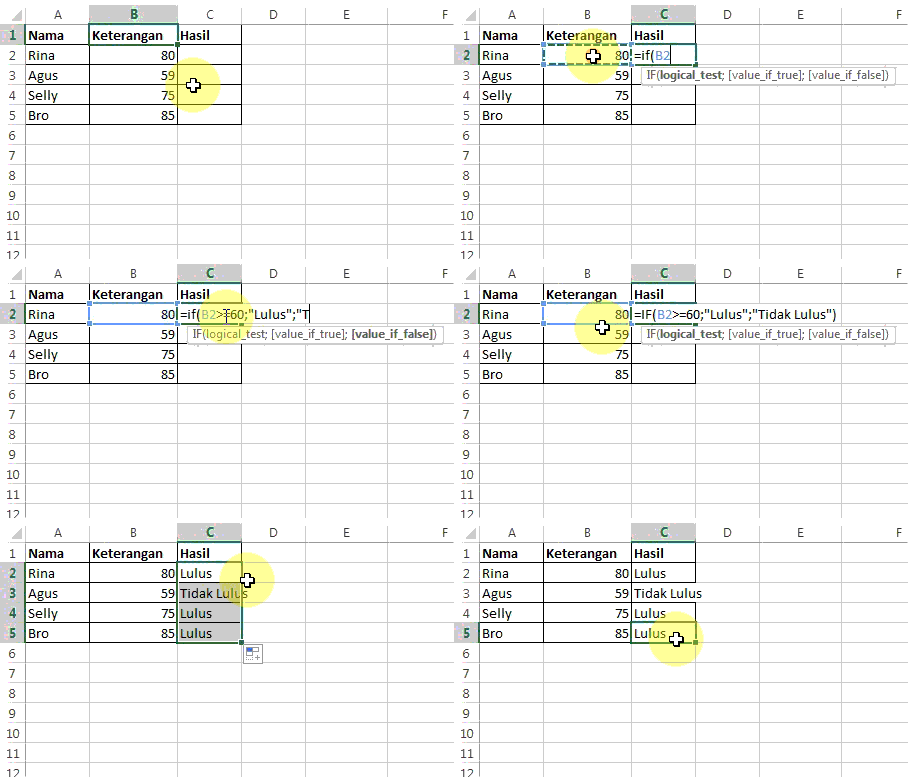
Simak berikut cara prosesnya:

atau dengan contoh berbeda menentukan kelulusan jika Nilai lebih besar sama dengan 60.


Atau kita bisa ganti nilai 60 tersebut tergantung dengan kolom lain. Contoh seperti ini:

Untuk mengunci alamat cell dibutuhkan kode "$" pada letak alamat cell. contoh cell beralamatkan D7. Maka di kunci dengan D$7

Selanjutnya kita ke contoh yang lebih dalam. disini saya mempunyai tabel seperti ini


Nama Barang                       Unit              Beli
          Gudang         Minimal     Ket    Jumlah
Kecap 10 25    
Saus Tomat 35 30    
Mentega 5 15    
Gula Pasir 29 40    
Tepung 44 40    

Yang akan di hitung adalah. Apakah Nama Barang yang ada di Gudang memiliki nilai Lebih atau Sama dengan Minimal. Jika Kurang berapa barang yang harus di beli lagi.
Ok perhatikan di bawah ini:

Contoh kali ini tentang bagaimana Agen Penjual mendapatkan bonus dari target minimalnya. Berikut penjelasannya.
Apakah total penjualan Ayu lebih besar atau sama dengan target mendapat bonus, Jika Iya, Total Penjualan dikalikan dengan berapa persen bonus yang didapat. Jika tidak makan Tidak Ada.


Sekian dulu Tutorial IF (Fungsi IF) pada Excel. Semoga bermanfaat. Jika sangat membantu bisa klik share :)
Terima Kasih..


Cara Terbaik Install Windows 8.1/8/7/Vista/XP Dengan Flash DIsk (USB)

Cara Terbaik Install Windows 8.1/8/7/Vista/XP Dengan Flash DIsk (USB)


     Selamat hari buruh sedunia agan-agan semua! pada kesempatan yang berbahagia ini saya akan berbagi tutorial cara menginstall windows XP/Vista/7/8/8.1 dengan menggunakan USB/ Flash Disk yang pada saat ini sangat sulit dicari kejelasannya dari beberapa/ hapir seluruh blog/ website yang ada saat sekarang. Kerumitan cara menginstall windows dengan USB sampai saat sekarang ini masih dikatakan

Cara Install Ubuntu 14.04 dengan Windows (Dual Boot)


Langsung saja berikut Cara Install Ubuntu 14.04 dengan menggunakan Universal Usb Installer dari Windows. Yang harus di persiapkan adalah USB Flashdrive dengan kapasitas minimal 1Gb, kemudian file isonya yang bisa di download dibawah ini:


Dan Universal Usb Installernya bisa di download disini

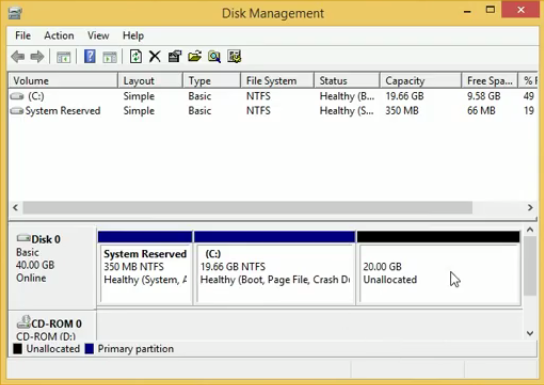
Ok yang pertama agar ketika install secara mudah, sebelum kita install Ubuntu kita atur terlebih dahulu partisi di dalam HDD kita, Sisakan 20Gb untuk Ubuntu melalui Disk Management


Kita bisa menggunakan partisi lain selain C yang akan kita sisakan menjadi 20Gb, asal partisi tidak melebihi 3 sebelumnya. Karena akan menyebabkan Hardisk tidak dapat untuk Dual Boot.


Selanjutnya kita tancapkan Flashdisk dan jalankan UUI kemudian pilih distro yang akan kita install dimana dalam contoh Ubuntu dan pilih lokasi Flashdisknya


Setelah itu Reboot Laptop atau komputer nya kemudian atur urutan boot nya menjadi USB HDD yang teratas agar saat PC dinyalakan yang pertama kali di baca adalah USB yang berisikan Ubuntu yang telah kita buat.

Ok sekarang kita masuk ke tampilan install Ubuntu
Klik Install ubuntu untuk melanjutkan installasi

Kemudian langsung saja continue dan bila pengguna laptop terdeteksi Wirelessnya pilih saja I don't want connect.

Setelah itu untuk mengatur partisi alangkah baiknya kita gunakan Something Else saja agar lebih mengenal pemartisian Linux terutama Ubuntu

Di gambar terlihat free space dengan ukuran 20Gb yang sudah kita ambil dari partisi C diatas, kemudian klik partisi tersebut dan klik tanda "+". Kemudian buatlah swap area terlebih dulu sebagai fungsi Virtual RAM. Cukup sebesar 2Gb saja

Lakukan ulang seperti kita membuat swap pada area free space, kemudian buat lah mount point sebagai root atau dengan simbol "/" dengan format partisi sebagai Extend4 File System

Lalu atur bootloader dimana nanti akan ada tampilan untuk memilih salah satu OS yang terinstall di PC kita. Taruh saja bootloadernya pada /dev/sda yang berarti langsung ke HDD.

Pilih lokasi GMT Anda dengan cara mengklik Map atau langsung tulis kota besar yang masuk GMT

Setelah itu kita pilih jenis keyboard kita, pada umumnya di Indonesia menggunakan Keyboard berjenis English(US) jadi kita pilih English(US) tidak seperti yang di gambar.

Masukan nama identitas dan nama komputer, kemudian isi password. Password dalam Linux berperan penting saat kita hendak melakukan installasi dan ini lah senjata terkuat dimana Linux tidak ada virus.

Setelah itu tunggu saja proses installasi sampai selesai yang relatif memakan waktu yang singkat sampai akan muncul form meminta restart system.

Baik sampai sini proses installasi selesai, restart now dan kemudian Anda sudah dapat menggunakan Linux Ubuntu didalam PC Anda.

Berikut adalah tampilan dimana PC pertama kali di nyalakan atau kita biasa sebut GRUB. Dimana ada pilihan kita akan masuk kedalam Ubuntu atau Windows.

Sekian, Terimakasih sudah berkunjung..

Tips Setelah Install Ubuntu


Tak jarang setelah kita menginstall ubuntu atau linux apa lagi yang harus di lakukan, mau di apakan, dan bahkan yang lebih ekstrim setelah install sudah di terlantarkan :D. Kali ini saya akan membagikan Tips Setelah Install Ubuntu dan merupakan langkah awal bagi pemula di dunia Linux. Saya khususkan kali ini adalah untuk pengguna Linux Ubuntu atau Turunan Ubuntu lainnya seperti Linux Mint, Elementary OS dll.

Di Linux, untuk installasi software lebih banyak bergantung dengan koneksi internet secara langsung ketimbang paketan installer seperti .exe pada windows itu jarang sekali atau dikatakan ada namun harus membawa paket-paket installer lain yang menjadi pendukung atau pelengkap. Untuk kemudahan gunakanlah installasi secara online terlabih dahulu dan untuk offline akan dibahas di posting berikutnya :D

Sebelum kita melakukan installasi dan sudah terhubung ke internet, lakukan pembacaan update repository atau kumpulan software-software kedalam ubuntu kita yang ada di server ubuntu dengan mengetikan:

$ sudo apt-get update

Jika sudah kita lanjutkan ke tahap berikutnya

Pertama, setelah installasi khususnya Ubuntu belum tersedia paket multimedia seperti codec pemutar music atau video. Untuk melengkapi hal tersebut dalam ubuntu kita ketikan di terminal.

$ sudo apt-get install ubuntu-restricted-extras

Kedua, Install Flash Player

$ sudo apt-get install flashplugin-installer

Ketiga, Install rar

$ sudo apt-get install file-roller

Keempat, Install VLC

$ sudo apt-get install vlc

Kelima, Install Software Manager untuk kemudahan mencari dan menginstall file apa saja yang di butuhkan dengan mengetikan perintah:

$ sudo apt-get install synaptic


Keenam, terkadang pesan error dalam ubuntu muncul dan itu wajar mengenal kesetabilan linux di periksa kepada para pengguna agar report error berjalan dengan cepat dan lebih cepat penanggulangannya. Untuk menghilangkan pesan error seperti
Ketikan perintah :

sudo gedit /etc/default/apport

dan nanti akan muncul sebuah notepad yang bertuliskan:

# set this to 0 to disable apport, or to 1 to enable it
# you can temporarily override this with
# sudo service apport start force_start=1
enabled=1

Ganti enabled=1 dengan enabled=0. Lalu save dan close

Ketujuh, Penghematan Baterai salah satu kendala di linux ada dengan borosnya pemakaian baterai. Tapi jangan khawatir dulu. Masih banyak solusinya seperti dibawah ini. Kita membutuhkan salah satu software power manager:

sudo add-apt-repository ppa:linrunner/tlp
sudo apt-get update
sudo apt-get install tlp tlp-rdw
sudo tlp start

Kedelapan, dalam linux kita tidak hanya menggunakan interface atau tampilan monoton seperti Windows yang berbeda tampilan di saat versi terbaru muncul. Tapi dalam Linux kita dapat mengubah tampilan dengan berbagai DE (Desktop Environment) dengan berbagai jenis seperti contoh gnome dan cinnamon yang secara default Ubuntu versi sekarang-sekarang menggunakan Unity sebagai DEnya.


Untuk installasi Gnome kita ketik perintah

sudo apt-get install gnome-shell ubuntu-gnome-desktop


Untuk installasi Cinnamon kita ketik perintah

sudo add-apt-repository ppa:gwendal-lebihan-dev/cinnamon-stable 
sudo apt-get update
sudo apt-get install cinnamon

Untuk kostumisasi tampilan Unity dan Gnome agar lebih mudah tanpa membuka kode-kode bisa menggunakan software bantu atau Tweak Manager dengan cara install:

sudo apt-get install unity-tweak-tool
sudo apt-get install gnome-tweak-tool


Sekian dulu. Terimakasih sudah berkunjung :)

Cara Extract dan Membuat .deb .tar.gz .tar.bz2 .rar .zip .7z

Kendala para pengguna linux pemula, salah satunya ketika mereka berhadapan dengan file-file yang berformat atau berekstensi berbeda dengan windows yang dikenal dengan .exe. Contoh adalah pengguna Ubuntu atau turunnan Debian mereka akan berhadapan dengan file .deb yang mana merupakan format default paket installasti dalam linux keluarga Ubuntu dan Debian. Langsung saja saya akan berbagi sedikit pengetahuan saya tentang Linux pada pembahasan Cara Extract dan Membuat .tar .tar.gz .tar.bz2 .rar .zip dll

Sebelum itu bisa baca terlebih dahulu Pengoprasian File Manager di Terminal
Pertama, format .deb :
Untuk eksekusi file tersebut kita mengetikan dalam terminal
$ sudo dpkg -i nama_file.deb
contoh:
$ sudo dpkg -i synaptic.deb
(synaptic adalah nama file yang akan di eksekusi)

Jika file .deb yang akan kita install banyak sekali maka kumpulkan semua filenya dalam satu folder kemudian masuk ke directory file tersebut lalu ketikan:

$ sudo dpkg -i *.deb

Secara otomatis semua file .deb akan terinstall semua

Kedua, format .tar :
Untuk membuka atau mengekstract file .tar.gz kita gunakan perintah
$ tar -xzf namafile.tar.gz

Atau

$ tar -xvzf namafile.tar.gz

(tambahan huruf atau parameter "v" adalah untuk menampilkan pada terminal file apa saja yang terextract)

Untuk membuat file .tar.gz kita ketikan perintah:
$ tar -pczf namaarsip.tar.gz nama file yang akan di zip
contoh:
$ tar -pczf xrootz.tar.gz pointblankoffline.exe

dimana tiap perintah atau parameter berarti:
-p adalah hak akses tiap folder disimpan (perintah ini bisa dihilangkan bila tidak perlu)
-c adalah tar akan membuat arsip
-z adalah tar akan melakukan kompresi
-f adalah tar akan memunculkan hasil pengarsipan dengan format .tar.gz (xrootz.tar.gz)

Untuk membuka atau mengekstract file tar.bz2  kita ketik perintah:
$ tar -xjf namafile.tar.bz2

Atau

$ tar -xvjf namafile.tar.bz2

(tambahan huruf atau parameter "v" adalah untuk menampilkan pada terminal file apa saja yang terextract)

Untuk membuat file .tar.bz2 kita ketik perintah:
$ tar jcvf namafile.tar.bz2 fileyangakandiarsip
contoh:
$ tar jcvf xrootz.tar.bz2 pointblankoffline.exe

Untuk membuka atau membuat file .rar .zip di linux terlebih ubuntu, kita harus menginstall paket aplikasinya dengan cara mengetikan:
$ sudo apt-get install file-roller
(semua file arsip bisa di buka dengan kita menginstall aplikasi file-roller tsb)

Dan untuk membuka atau membuat file .7z kita gunakan aplikasi p7zip. Untuk menginstallnya kita ketikan:
$ sudo apt-get install p7zip p7zip-rar
(terintegrasi dengan file-roller jadi langsung bisa dibuka seperti .rar atau .zip)

Demikian yang bisa saya share mengenai Cara Extract dan Membuat .deb .tar.gz .tar.bz2 .rar .zip .7z. Semoga bermanfaat :)

Install Wine di Ubuntu


Bagaimana cara install ubuntu, Sebelum beranjak kesitu sedikit saya jelaskan Apa itu wine di linux ?. Wine disini bukan makna yang sebenernya sebagai minuman anggur :D, tapi ini adalah sebuah software bantu untuk menjalanakan software windows di dalam linux karena sudah jelas beda sistem operasi.
Wine sekarang telah mencapai versi 1.7.9. Berikut cara menginstall Wine 1.7.9 pada Ubuntu 14.04, 13.10, 13.04, 12.10, 12.04, Linux Mint 16, 15, 14, 13, Pear OS 8, 7 And Elementary OS 0.2.

$ sudo add-apt-repository ppa:ubuntu-wine/ppa

$ sudo apt-get update

$ sudo apt-get install wine1.7 winetricks


Terima kasih telah berkunjung :)
Terkait:
How To Install Wine On  Ubuntu 14.04, 13.10, 13.04, 12.10, 12.04, Linux Mint 16, 15, 14, 13, Pear OS 8, 7 And Elementary OS 0.2.

Kategori

Kategori