Showing posts with label Linux. Show all posts

Inkscape software gratis pengganti Corel Draw


Bagi Anda yang ahli atau bergelut pada edit gambar vector, CorelDraw pastinya software yang tidak asing lagi di pakai. Tidak ada salah untuk mencoba software alternatif dan gratis ini. INKSCAPE, software yang tidak beda jauh dengan Coreldraw, merupakan software Free&OpenSource. dibawah GPL atau general public license.


Langsung saja untuk mencobanya download di bawah ini


Link Download:
Inkscape 0.48.4 Windows


Untuk pengguna Linux Ubuntu atau Debian dan turunannya bisa menggunakan perintah berikut:

$ sudo add-apt-repository ppa:inkscape.dev/stable
$ sudo apt-get update
$ sudo apt-get install inkscape

Gimp 2.8.10 Software Editor Pengganti Photoshop

Tahukah Anda, macam Software Editor terutama Software Edit Gambar bukan hanya Photoshop saja yang keren. Ada alternatif yang tidak kalah hebatnya dengan Photoshop besutan Adobe. GIMP adalah software editor gambar dengan Lisensi Free atau Gratis yang sebenarnya banyak beredar untuk Linux. Jadi kita tidak butuh lagi dengan namanya serial crack patch atau sebagainya. Pengoprasian GIMP juga sangat mudah. Dibantu dengan banyaknya dokumentasi dan tutorial beredar. Pengen tahu seperti apa GIMP itu ? Langsung saja simak dibawah ini


Link Download:
Gimp 2.8.10

Password:


Untuk pengguna Linux Seperti Ubuntu, Debian dan turunan kedua distro lainnya bisa menggunakan cara install sebagai berikut:

Cara Install Ubuntu 14.04 dengan Windows (Dual Boot)


Langsung saja berikut Cara Install Ubuntu 14.04 dengan menggunakan Universal Usb Installer dari Windows. Yang harus di persiapkan adalah USB Flashdrive dengan kapasitas minimal 1Gb, kemudian file isonya yang bisa di download dibawah ini:


Dan Universal Usb Installernya bisa di download disini

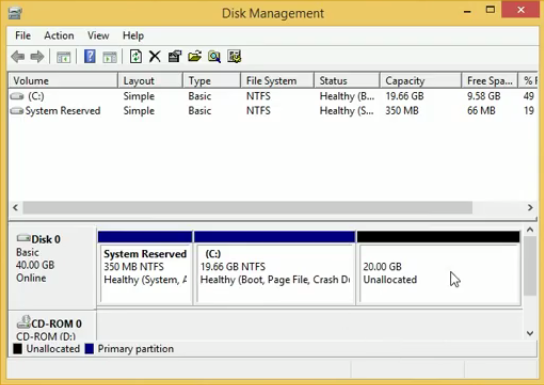
Ok yang pertama agar ketika install secara mudah, sebelum kita install Ubuntu kita atur terlebih dahulu partisi di dalam HDD kita, Sisakan 20Gb untuk Ubuntu melalui Disk Management


Kita bisa menggunakan partisi lain selain C yang akan kita sisakan menjadi 20Gb, asal partisi tidak melebihi 3 sebelumnya. Karena akan menyebabkan Hardisk tidak dapat untuk Dual Boot.


Selanjutnya kita tancapkan Flashdisk dan jalankan UUI kemudian pilih distro yang akan kita install dimana dalam contoh Ubuntu dan pilih lokasi Flashdisknya


Setelah itu Reboot Laptop atau komputer nya kemudian atur urutan boot nya menjadi USB HDD yang teratas agar saat PC dinyalakan yang pertama kali di baca adalah USB yang berisikan Ubuntu yang telah kita buat.

Ok sekarang kita masuk ke tampilan install Ubuntu
Klik Install ubuntu untuk melanjutkan installasi

Kemudian langsung saja continue dan bila pengguna laptop terdeteksi Wirelessnya pilih saja I don't want connect.

Setelah itu untuk mengatur partisi alangkah baiknya kita gunakan Something Else saja agar lebih mengenal pemartisian Linux terutama Ubuntu

Di gambar terlihat free space dengan ukuran 20Gb yang sudah kita ambil dari partisi C diatas, kemudian klik partisi tersebut dan klik tanda "+". Kemudian buatlah swap area terlebih dulu sebagai fungsi Virtual RAM. Cukup sebesar 2Gb saja

Lakukan ulang seperti kita membuat swap pada area free space, kemudian buat lah mount point sebagai root atau dengan simbol "/" dengan format partisi sebagai Extend4 File System

Lalu atur bootloader dimana nanti akan ada tampilan untuk memilih salah satu OS yang terinstall di PC kita. Taruh saja bootloadernya pada /dev/sda yang berarti langsung ke HDD.

Pilih lokasi GMT Anda dengan cara mengklik Map atau langsung tulis kota besar yang masuk GMT

Setelah itu kita pilih jenis keyboard kita, pada umumnya di Indonesia menggunakan Keyboard berjenis English(US) jadi kita pilih English(US) tidak seperti yang di gambar.

Masukan nama identitas dan nama komputer, kemudian isi password. Password dalam Linux berperan penting saat kita hendak melakukan installasi dan ini lah senjata terkuat dimana Linux tidak ada virus.

Setelah itu tunggu saja proses installasi sampai selesai yang relatif memakan waktu yang singkat sampai akan muncul form meminta restart system.

Baik sampai sini proses installasi selesai, restart now dan kemudian Anda sudah dapat menggunakan Linux Ubuntu didalam PC Anda.

Berikut adalah tampilan dimana PC pertama kali di nyalakan atau kita biasa sebut GRUB. Dimana ada pilihan kita akan masuk kedalam Ubuntu atau Windows.

Sekian, Terimakasih sudah berkunjung..

Tips Setelah Install Ubuntu


Tak jarang setelah kita menginstall ubuntu atau linux apa lagi yang harus di lakukan, mau di apakan, dan bahkan yang lebih ekstrim setelah install sudah di terlantarkan :D. Kali ini saya akan membagikan Tips Setelah Install Ubuntu dan merupakan langkah awal bagi pemula di dunia Linux. Saya khususkan kali ini adalah untuk pengguna Linux Ubuntu atau Turunan Ubuntu lainnya seperti Linux Mint, Elementary OS dll.

Di Linux, untuk installasi software lebih banyak bergantung dengan koneksi internet secara langsung ketimbang paketan installer seperti .exe pada windows itu jarang sekali atau dikatakan ada namun harus membawa paket-paket installer lain yang menjadi pendukung atau pelengkap. Untuk kemudahan gunakanlah installasi secara online terlabih dahulu dan untuk offline akan dibahas di posting berikutnya :D

Sebelum kita melakukan installasi dan sudah terhubung ke internet, lakukan pembacaan update repository atau kumpulan software-software kedalam ubuntu kita yang ada di server ubuntu dengan mengetikan:

$ sudo apt-get update

Jika sudah kita lanjutkan ke tahap berikutnya

Pertama, setelah installasi khususnya Ubuntu belum tersedia paket multimedia seperti codec pemutar music atau video. Untuk melengkapi hal tersebut dalam ubuntu kita ketikan di terminal.

$ sudo apt-get install ubuntu-restricted-extras

Kedua, Install Flash Player

$ sudo apt-get install flashplugin-installer

Ketiga, Install rar

$ sudo apt-get install file-roller

Keempat, Install VLC

$ sudo apt-get install vlc

Kelima, Install Software Manager untuk kemudahan mencari dan menginstall file apa saja yang di butuhkan dengan mengetikan perintah:

$ sudo apt-get install synaptic


Keenam, terkadang pesan error dalam ubuntu muncul dan itu wajar mengenal kesetabilan linux di periksa kepada para pengguna agar report error berjalan dengan cepat dan lebih cepat penanggulangannya. Untuk menghilangkan pesan error seperti
Ketikan perintah :

sudo gedit /etc/default/apport

dan nanti akan muncul sebuah notepad yang bertuliskan:

# set this to 0 to disable apport, or to 1 to enable it
# you can temporarily override this with
# sudo service apport start force_start=1
enabled=1

Ganti enabled=1 dengan enabled=0. Lalu save dan close

Ketujuh, Penghematan Baterai salah satu kendala di linux ada dengan borosnya pemakaian baterai. Tapi jangan khawatir dulu. Masih banyak solusinya seperti dibawah ini. Kita membutuhkan salah satu software power manager:

sudo add-apt-repository ppa:linrunner/tlp
sudo apt-get update
sudo apt-get install tlp tlp-rdw
sudo tlp start

Kedelapan, dalam linux kita tidak hanya menggunakan interface atau tampilan monoton seperti Windows yang berbeda tampilan di saat versi terbaru muncul. Tapi dalam Linux kita dapat mengubah tampilan dengan berbagai DE (Desktop Environment) dengan berbagai jenis seperti contoh gnome dan cinnamon yang secara default Ubuntu versi sekarang-sekarang menggunakan Unity sebagai DEnya.


Untuk installasi Gnome kita ketik perintah

sudo apt-get install gnome-shell ubuntu-gnome-desktop


Untuk installasi Cinnamon kita ketik perintah

sudo add-apt-repository ppa:gwendal-lebihan-dev/cinnamon-stable 
sudo apt-get update
sudo apt-get install cinnamon

Untuk kostumisasi tampilan Unity dan Gnome agar lebih mudah tanpa membuka kode-kode bisa menggunakan software bantu atau Tweak Manager dengan cara install:

sudo apt-get install unity-tweak-tool
sudo apt-get install gnome-tweak-tool


Sekian dulu. Terimakasih sudah berkunjung :)

Cara Extract dan Membuat .deb .tar.gz .tar.bz2 .rar .zip .7z

Kendala para pengguna linux pemula, salah satunya ketika mereka berhadapan dengan file-file yang berformat atau berekstensi berbeda dengan windows yang dikenal dengan .exe. Contoh adalah pengguna Ubuntu atau turunnan Debian mereka akan berhadapan dengan file .deb yang mana merupakan format default paket installasti dalam linux keluarga Ubuntu dan Debian. Langsung saja saya akan berbagi sedikit pengetahuan saya tentang Linux pada pembahasan Cara Extract dan Membuat .tar .tar.gz .tar.bz2 .rar .zip dll

Sebelum itu bisa baca terlebih dahulu Pengoprasian File Manager di Terminal
Pertama, format .deb :
Untuk eksekusi file tersebut kita mengetikan dalam terminal
$ sudo dpkg -i nama_file.deb
contoh:
$ sudo dpkg -i synaptic.deb
(synaptic adalah nama file yang akan di eksekusi)

Jika file .deb yang akan kita install banyak sekali maka kumpulkan semua filenya dalam satu folder kemudian masuk ke directory file tersebut lalu ketikan:

$ sudo dpkg -i *.deb

Secara otomatis semua file .deb akan terinstall semua

Kedua, format .tar :
Untuk membuka atau mengekstract file .tar.gz kita gunakan perintah
$ tar -xzf namafile.tar.gz

Atau

$ tar -xvzf namafile.tar.gz

(tambahan huruf atau parameter "v" adalah untuk menampilkan pada terminal file apa saja yang terextract)

Untuk membuat file .tar.gz kita ketikan perintah:
$ tar -pczf namaarsip.tar.gz nama file yang akan di zip
contoh:
$ tar -pczf xrootz.tar.gz pointblankoffline.exe

dimana tiap perintah atau parameter berarti:
-p adalah hak akses tiap folder disimpan (perintah ini bisa dihilangkan bila tidak perlu)
-c adalah tar akan membuat arsip
-z adalah tar akan melakukan kompresi
-f adalah tar akan memunculkan hasil pengarsipan dengan format .tar.gz (xrootz.tar.gz)

Untuk membuka atau mengekstract file tar.bz2  kita ketik perintah:
$ tar -xjf namafile.tar.bz2

Atau

$ tar -xvjf namafile.tar.bz2

(tambahan huruf atau parameter "v" adalah untuk menampilkan pada terminal file apa saja yang terextract)

Untuk membuat file .tar.bz2 kita ketik perintah:
$ tar jcvf namafile.tar.bz2 fileyangakandiarsip
contoh:
$ tar jcvf xrootz.tar.bz2 pointblankoffline.exe

Untuk membuka atau membuat file .rar .zip di linux terlebih ubuntu, kita harus menginstall paket aplikasinya dengan cara mengetikan:
$ sudo apt-get install file-roller
(semua file arsip bisa di buka dengan kita menginstall aplikasi file-roller tsb)

Dan untuk membuka atau membuat file .7z kita gunakan aplikasi p7zip. Untuk menginstallnya kita ketikan:
$ sudo apt-get install p7zip p7zip-rar
(terintegrasi dengan file-roller jadi langsung bisa dibuka seperti .rar atau .zip)

Demikian yang bisa saya share mengenai Cara Extract dan Membuat .deb .tar.gz .tar.bz2 .rar .zip .7z. Semoga bermanfaat :)

Install Wine di Ubuntu


Bagaimana cara install ubuntu, Sebelum beranjak kesitu sedikit saya jelaskan Apa itu wine di linux ?. Wine disini bukan makna yang sebenernya sebagai minuman anggur :D, tapi ini adalah sebuah software bantu untuk menjalanakan software windows di dalam linux karena sudah jelas beda sistem operasi.
Wine sekarang telah mencapai versi 1.7.9. Berikut cara menginstall Wine 1.7.9 pada Ubuntu 14.04, 13.10, 13.04, 12.10, 12.04, Linux Mint 16, 15, 14, 13, Pear OS 8, 7 And Elementary OS 0.2.

$ sudo add-apt-repository ppa:ubuntu-wine/ppa

$ sudo apt-get update

$ sudo apt-get install wine1.7 winetricks


Terima kasih telah berkunjung :)

Terkait:
How To Install Wine On  Ubuntu 14.04, 13.10, 13.04, 12.10, 12.04, Linux Mint 16, 15, 14, 13, Pear OS 8, 7 And Elementary OS 0.2.

Kategori

Kategori